Jak podpisać elektronicznie PDF? Przewodnik po metodach i bezpieczeństwie
Jak podpisać elektronicznie PDF, aby zapewnić jego pełną moc prawną? To pytanie, które zadaje sobie coraz więcej osób w dobie cyfryzacji. Proces ten nie jest skomplikowany i wymaga jedynie kilku kroków, które przeprowadzisz za pomocą intuicyjnych narzędzi online lub aplikacji. Bez względu na to, czy wybierasz podpis kwalifikowany, profil zaufany, czy e-dowód, każda z tych metod gwarantuje bezpieczeństwo i zgodność z regulacjami prawnymi. Dowiedz się, jak w prosty sposób złożyć swój podpis na dokumentach PDF i jakie mają one znaczenie prawne w różnych sytuacjach.

Jak podpisać plik PDF podpisem elektronicznym?
Wszystko zaczyna się od wgrania pliku PDF do wybranej aplikacji lub platformy internetowej. Jeśli pracujesz na dokumentach w formatach Word, Excel czy PowerPoint, pamiętaj, by najpierw przekonwertować je do formatu PDF. Plik możesz po prostu przeciągnąć do interfejsu narzędzia lub wskazać go bezpośrednio z dysku urządzenia.
Gdy dokument znajdzie się w systemie, możesz dowolnie umieścić w nim swój podpis, inicjały, datę czy inne potrzebne notatki. Korzystając ze smartfona, najpierw zaloguj się do aplikacji – jeśli jeszcze jej nie masz, pobierz ją wcześniej ze sklepu. Cały proces przebiega intuicyjnie:
- wybierasz opcję podpisu elektronicznego,
- zatwierdzasz akcję przyciskiem „Zakończ i podpisz”.
Dzięki zastosowaniu standardu PAdES oraz certyfikowanych metod, masz pewność, że plik jest w pełni zgodny z wymaganiami RODO i eIDAS. Po wszystkim wystarczy pobrać gotowy dokument na swoje urządzenie. Narzędzie nie tylko ułatwia wypełnianie formularzy, ale też dba o bezpieczeństwo danych, tworząc dokładny ślad audytu niezbędny do późniejszej weryfikacji podpisanego pisma.
Który podpis elektroniczny ma moc prawną?
Kwalifikowany podpis elektroniczny (QES) to cyfrowy odpowiednik podpisu własnoręcznego, co czyni go rozwiązaniem o najwyższym poziomie wiarygodności. Aby nadać mu pełną moc prawną, niezbędne jest posiadanie certyfikatu kwalifikowanego oraz dedykowanego, bezpiecznego urządzenia do jego składania.
Istnieją również inne formy podpisu, które różnią się stopniem bezpieczeństwa oraz zakresem zastosowania:
- Profil zaufany - powszechnie stosowany w kontaktach z administracją publiczną,
- Podpis osobisty - wbudowany w e-dowód, gwarantuje zaawansowaną weryfikację tożsamości,
- Zaawansowany podpis elektroniczny (AES) - zapewnia wyższą pewność niż metody podstawowe, gdyż trwale przypisuje sygnaturę do konkretnego użytkownika,
- Prosty podpis elektroniczny (SES) - najpopularniejsze rozwiązanie, wykorzystywane w dziewięciu na dziesięć dokumentów biznesowych o niższym rygorze prawnym.
Niezależnie od wybranej metody, zgodność z unijnym rozporządzeniem eIDAS oraz prowadzenie szczegółowego śladu audytu znacząco podnoszą wartość dowodową każdego podpisanego dokumentu. Ostateczny wybór narzędzia powinien zależeć od wagi sprawy; kluczowe umowy i pisma urzędowe wymagają najwyższego standardu QES, podczas gdy codzienna dokumentacja wewnętrzna z powodzeniem dopuszcza narzędzia o mniejszym formalizmie.
Jak podpisać PDF certyfikatem kwalifikowanym?
Aby złożyć podpis kwalifikowany, potrzebujesz nie tylko bezpiecznego urządzenia, ale też oprogramowania wspierającego standard PAdES. Współpraca ze sprawdzonym dostawcą usług zaufania to gwarancja, że działasz zgodnie z unijnym rozporządzeniem eIDAS. Cały proces jest dość intuicyjny i składa się z kilku prostych kroków:
- uruchom wybrane narzędzie, takie jak Adobe Reader, aplikację od dostawcy certyfikatu lub przeglądarkowy system typu CertumSign,
- załaduj plik PDF do programu,
- wskaż w menu funkcję podpisu kwalifikowanego,
- wybierz certyfikat, który może znajdować się na fizycznej karcie, tokenie USB lub być udostępniony w chmurze,
- autoryzuj za pomocą kodu PIN lub potwierdź operację w aplikacji mobilnej, jeśli korzystasz z dwuetapowej weryfikacji.
Gdy to zrobisz, system wygeneruje podpis, który trwale łączy Twoją tożsamość z treścią konkretnego dokumentu. W przypadku rozwiązań chmurowych tworzy się również ślad audytu, pozwalający w każdej chwili sprawdzić, kiedy i w jakich okolicznościach złożono podpis. Dzięki temu gotowy plik jest w pełni zabezpieczony przed niepowołanymi zmianami i posiada moc prawną równą podpisowi odręcznemu, więc możesz go bezpiecznie wysyłać dalej.

Jak podpisać PDF profilem zaufanym?
Profil zaufany to najwygodniejszy sposób na bezpłatną autoryzację pism w systemach rządowych. Wszystko zaczyna się od wizyty w portalu usług elektronicznych, takim jak gov.pl, gdzie wystarczy wybrać odpowiednią funkcję podpisywania. Po wczytaniu pliku PDF – metodą „przeciągnij i upuść” lub poprzez wskazanie ścieżki na dysku – przychodzi pora na logowanie. Masz tu pełną swobodę: możesz użyć tradycyjnych danych dostępowych lub skorzystać z szybkiego modułu bankowości elektronicznej.
Gdy system potwierdzi Twoją tożsamość, wystarczy kliknąć przycisk „Podpisz podpisem zaufanym” i wpisać jednorazowy kod otrzymany SMS-em lub poprzez powiadomienie w aplikacji. W ten sposób powstaje podpis o pełnej mocy prawnej, niezbędny w każdej komunikacji z administracją.
Pamiętaj jednak o drobnych ograniczeniach technicznych:
- jednorazowo możesz przesłać maksymalnie 5 dokumentów,
- każdy dokument nie przekracza zazwyczaj 10 MB.
Gdy proces dobiegnie końca, wystarczy pobrać gotowy plik. Tak zabezpieczone cyfrowo pisma są gotowe do wysyłki przez ePUAP czy e-mail, co dla każdego z nas oznacza koniec stania w kolejkach i znaczące przyspieszenie załatwiania urzędowych spraw.
Jak podpisać PDF e-dowodem?
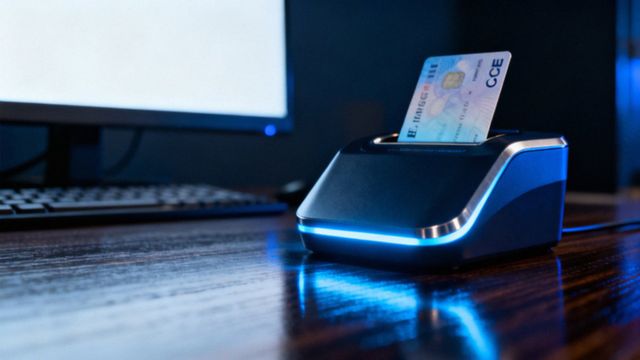
Podpis osobisty w e-dowodzie to nowoczesne narzędzie, które pozwala na cyfrowe sygnowanie dokumentów zgodnie z unijnymi wymogami eIDAS. Cały proces jest intuicyjny, choć wymaga posiadania dowodu z warstwą elektroniczną oraz czytnika NFC lub smartfona z odpowiednią aplikacją, taką jak mObywatel.
Aby złożyć podpis na pliku PDF, zacznij od przygotowania oprogramowania – może to być aplikacja mobilna lub dedykowany program komputerowy. Po załadowaniu dokumentu do wybranego narzędzia, wskaż opcję podpisu osobistego. W kluczowym momencie zostaniesz poproszony o:
- zbliżenie e-dowodu do czytnika NFC w telefonie,
- umieszczenie go w czytniku podłączonym do PC.
Autoryzację finalizuje wpisanie czterocyfrowego kodu PIN, ustalonego jeszcze na etapie aktywacji warstwy elektronicznej dokumentu. Bezpieczeństwo tego rozwiązania opiera się na zaawansowanych algorytmach weryfikacji tożsamości. Transmisja danych odbywa się za pośrednictwem szyfrowanego połączenia TLS, co skutecznie chroni informacje przed niepowołanym dostępem.
Po zakończeniu operacji system tworzy unikalny podpis cyfrowy, trwale scalony z plikiem. Dzięki temu odbiorca może samodzielnie sprawdzić, czy dokument nie został zmieniony po złożeniu podpisu. Gotowy plik jest od razu gotowy do pobrania i wysyłki, dając Ci pewność, że cały proces jest zgodny z obowiązującymi przepisami oraz najwyższymi standardami ochrony danych.
Jak sprawdzić podpis elektroniczny w pliku PDF?

Weryfikacja dokumentu opiera się na sprawdzeniu trzech kluczowych aspektów:
- integralności podpisu,
- ważności certyfikatu,
- tożsamości osoby, która złożyła podpis.
Możesz to zrobić za pomocą popularnych przeglądarek PDF, takich jak Adobe Reader, lub skorzystać z dedykowanych narzędzi online, np. eSignature. W obu przypadkach system samoczynnie analizuje łańcuch zaufania certyfikatów i sprawdza zgodność pliku z normą PAdES. Aby zweryfikować podpis, wystarczy otworzyć plik w wybranej aplikacji i zajrzeć do panelu „Podpisy”. Jeśli użyto ważnego certyfikatu kwalifikowanego, otrzymasz potwierdzenie, że dokument nie został zmodyfikowany od momentu jego sygnowania.

Więcej szczegółów znajdziesz w raporcie weryfikacji, który podaje precyzyjny czas złożenia podpisu, dane wystawcy certyfikatu oraz ścieżkę audytu. Wybierając narzędzia online, cały proces zgodny z wymogami eIDAS przebiega w czasie rzeczywistym. Jeśli jednak system wyświetli czerwoną ikonę błędu, zazwyczaj świadczy to o wygaśnięciu certyfikatu lub dokonaniu zmian w pliku już po jego podpisaniu. W takiej sytuacji warto zajrzeć do ustawień oprogramowania i upewnić się, że posiadasz aktualną listę zaufanych certyfikatów.
Jak zabezpieczyć i bezpiecznie przesłać podpisany PDF?
Bezpieczeństwo podpisanych dokumentów zależy od wielowymiarowych zabezpieczeń, które chronią poufność i nienaruszalność przesyłanych treści. Kluczowe jest korzystanie z rozwiązań zgodnych z normą ISO/IEC 27001 oraz wymuszanie szyfrowania TLS na każdym etapie transmisji. Warto stawiać na wyspecjalizowane platformy do e-podpisu lub bezpieczne chmury z rygorystyczną kontrolą dostępu, zamiast polegać na przypadkowych kanałach.
Przetwarzając dokumenty zawierające dane osobowe, kluczowe staje się ścisłe przestrzeganie RODO. Jeśli Twoim głównym narzędziem komunikacji jest e-mail, koniecznie dodaj hasło do pliku PDF, co uniemożliwi dostęp osobom trzecim w razie przechwycenia wiadomości. Dodatkową warstwę ochronną stanowi dwuetapowa weryfikacja (2FA) – jej aktywacja to jeden z najprostszych sposobów na znaczące ograniczenie ryzyka włamań na konta.

Godne zaufania systemy powinny rejestrować każdy ruch w ramach tzw. śladu audytu, co pozwala dokładnie prześledzić historię operacji na pliku. Podczas wysyłki nie zapomnij o technicznych detalach:
- dbaj o to, by pliki nie przekraczały dopuszczalnych rozmiarów,
- korzystaj z powszechnie uznawanych formatów,
- zachęcaj odbiorców do weryfikacji integralności dokumentu zaraz po jego pobraniu.
Pozyskanie potwierdzenia odbioru to z kolei nie tylko dobra praktyka, ale istotny element formalnej dokumentacji procesu. Wybierając certyfikowanego dostawcę technologii, zyskujesz gwarancję zgodności z przepisami. Pamiętaj, że skuteczna ochrona to nie tylko algorytmy szyfrujące, to przede wszystkim świadome zarządzanie dostępem przez cały czas życia pliku.