Jak włączyć przelew na telefon w aplikacji Moje ING? Prosty poradnik
Aktywacja przelewów na telefon w aplikacji Moje ING to proces, który zajmuje zaledwie chwilę, ale może znacznie uprościć Twoje codzienne transakcje. Jak włączyć przelew na telefon? Wystarczy kilka prostych kroków, aby cieszyć się szybkim i wygodnym sposobem przesyłania pieniędzy, używając jedynie numeru telefonu odbiorcy. Dowiedz się, jak skonfigurować aplikację oraz skorzystać z funkcji BLIK, aby błyskawicznie wysyłać środki do znajomych i rodziny.

- Jak włączyć przelew na telefon w Moje ING?
- Jak udzielić aplikacji mobilnej Moje ING dostępu do kontaktów?
- Jak zlecić przelew na telefon w aplikacji Moje ING?
- Jak wybrać odbiorcę przelewu na telefon z listy kontaktów?
- Jak wpisać numer telefonu odbiorcy i jaki format akceptuje?
- Dlaczego Moje ING nie pokazuje dostępnych kontaktów?
Jak włączyć przelew na telefon w Moje ING?
Aktywacja przelewów na telefon w aplikacji Moje ING jest prosta i zajmuje zaledwie chwilę. Wystarczy, że zajrzysz do:
- ustawień płatności,
- sekcji BLIK,
gdzie po wybraniu odpowiedniej opcji wyrazisz zgodę na korzystanie z usługi. Gdy tylko się zalogujesz, system sam sprawdzi, czy funkcja jest już aktywna. Zanim zaczniesz, upewnij się, że korzystasz z najnowższej wersji aplikacji, ponieważ tylko ona w pełni wspiera przelewy BLIK. Dobrym krokiem będzie również przyznanie aplikacji dostępu do kontaktów w ustawieniach prywatności telefonu. Dzięki temu znacząco uprościsz proces wyboru odbiorców, unikając ręcznego przepisywania cyfr. Po tak przygotowanej konfiguracji wysyłanie pieniędzy za pomocą samego numeru telefonu stanie się szybkie i intuicyjne.

Jak udzielić aplikacji mobilnej Moje ING dostępu do kontaktów?
Dostęp do kontaktów w aplikacji Moje ING uruchomisz bezpośrednio w ustawieniach telefonu lub wybierając odpowiednią sekcję w samej aplikacji. Jeśli korzystasz z Androida, wystarczy wejść w Ustawienia, następnie wybrać Aplikacje, wskazać Moje ING i w zakładce Uprawnienia zaznaczyć Kontakty jako dozwolone. W przypadku iOS ścieżka jest jeszcze prostsza: wejdź w główne ustawienia systemowe, odnajdź Moje ING i przesuń suwak przy opcji Kontakty.
Po synchronizacji książki adresowej wysyłanie przelewów stanie się znacznie wygodniejsze, bo unikniesz żmudnego przepisywania numerów. Jeśli jednak zdecydujesz się nie udostępniać tych danych, każdorazowe wpisywanie danych odbiorcy będzie konieczne ręcznie. Pamiętaj, że w każdej chwili możesz wycofać udzieloną zgodę w tych samych ustawieniach. Jeśli zmienisz zdanie i spróbujesz wykonać przelew na telefon, aplikacja sama podpowie Ci, jak szybko przywrócić dostęp.
Jak zlecić przelew na telefon w aplikacji Moje ING?
Wysyłanie pieniędzy przez telefon w aplikacji Moje ING jest niezwykle proste. Zacznij od wybrania opcji:
- Przelew na telefon,
- Przelew BLIK,
które znajdziesz na ekranie głównym lub w zakładce płatności. System automatycznie wyświetli listę kontaktów, które korzystają z tej formy otrzymywania środków. Jeśli Twój odbiorca figuruje w spisie, wystarczy go zaznaczyć, a aplikacja sama uzupełni jego numer. W przeciwnym razie zawsze możesz wpisać numer ręcznie w odpowiednim polu. Następnie określ kwotę przelewu i dodaj tytuł transakcji. Zanim sfinalizujesz operację, poświęć chwilę na weryfikację danych, szczególnie numeru telefonu – po zatwierdzeniu przelewu pieniądze są wysyłane nieodwołalnie. Na koniec potwierdź wszystko wybraną metodą autoryzacji:
- kodem PIN,
- odciskiem palca,
- skanem twarzy.
Zazwyczaj pieniądze trafiają na rachunek odbiorcy niemal natychmiastowo.

Jak wybrać odbiorcę przelewu na telefon z listy kontaktów?
Wybieranie odbiorcy przelewu na telefon jest niezwykle intuicyjne. Gdy przejdziesz do tej opcji w aplikacji, system sam podpowie Ci numery osób, które korzystają z BLIKA. Wystarczy, że klikniesz ikonę kontaktu znajdującą się obok pola z numerem telefonu, a aplikacja przefiltruje Twoją książkę adresową, wyświetlając wyłącznie użytkowników z aktywną usługą. Po wybraniu odpowiedniej osoby, wszystkie niezbędne dane zostaną uzupełnione automatycznie.
Jeśli na liście brakuje kogoś, komu chcesz wysłać pieniądze, upewnij się, że jego numer w telefonie jest zapisany poprawnie. Czasem wystarczy edytować kontakt i odświeżyć listę w bankowości, aby aplikacja poprawnie go rozpoznała. Korzystanie z gotowej bazy kontaktów to najwygodniejszy sposób na szybkie przesyłanie środków bez konieczności ręcznego wpisywania cyfr.
Jak wpisać numer telefonu odbiorcy i jaki format akceptuje?
Jeśli nie chcesz korzystać z zapisanej książki adresowej lub po prostu nie masz jeszcze dodanego odbiorcy w aplikacji Moje ING, możesz wpisać jego dane ręcznie. Wystarczy, że w odpowiednim polu wklepiesz numer telefonu. Pamiętaj przy tym, aby zrezygnować ze spacji i myślników – system oczekuje ciągu samych cyfr, ewentualnie poprzedzonych znakiem plusa w przypadku formatu międzynarodowego (+48).

Nasz system bez problemu radzi sobie zarówno z:
- krajowymi numerami dziewięciocyfrowymi,
- numerami z prefiksem.
Gdy tylko wprowadzisz cyfry, aplikacja sprawdzi, czy dany numer jest powiązany z usługą przelewów BLIK i – jeśli to możliwe – wyświetli Ci dane odbiorcy. To spora oszczędność czasu, ale przede wszystkim moment, by jeszcze raz zerknąć, czy wszystko się zgadza. Zanim zatwierdzisz transakcję, zachowaj czujność, ponieważ po jej potwierdzeniu pieniądze natychmiast trafią do adresata i nie będzie już możliwości wycofania przelewu.
Dlaczego Moje ING nie pokazuje dostępnych kontaktów?
Jeśli Twoje kontakty nie wyświetlają się w aplikacji Moje ING, najczęstszą przyczyną jest brak przyznanych uprawnień w ustawieniach prywatności smartfona. Warto pamiętać, że na liście zobaczysz wyłącznie tych użytkowników, którzy aktywowali usługę przelewów na telefon BLIK. Osoby, które nie korzystają z tego systemu, pozostaną niewidoczne w aplikacji. Przeszkodą może być również błędny zapis numerów w pamięci telefonu lub chwilowe problemy z synchronizacją danych.
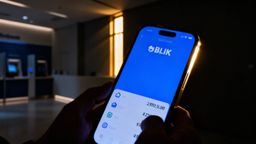
Aby przywrócić poprawną obsługę listy odbiorców, zacznij od:
- sprawdzenia w ustawieniach systemowych, czy aplikacja rzeczywiście ma zezwolenie na dostęp do Twojej książki telefonicznej,
- weryfikacji formatu numerów – upewnij się, że nie ma w nich zbędnych znaków, takich jak myślniki czy spacje, które mogą zakłócać działanie modułu płatności,
- zainstalowania najnowszej wersji aplikacji, gdyż aktualizacje często naprawiają błędy w komunikacji z serwerem.
Jeśli pomimo tych działań wciąż nie możesz odnaleźć konkretnej osoby, najszybszym rozwiązaniem będzie ręczne wpisanie numeru bezpośrednio w polu adresata. To prosta metoda, która pozwala ominąć wszelkie techniczne niedogodności i błyskawicznie przelać środki wybranemu odbiorcy.