PZ Signer — jak podpisać dokument elektronicznie krok po kroku?
Jak podpisać dokument elektronicznie? To pytanie zadaje sobie wiele osób, które chcą skorzystać z możliwości, jakie oferuje PZ Signer. Dzięki temu narzędziu, proces cyfrowego sygnowania dokumentów staje się nie tylko prosty, ale także bezpieczny. Zintegrowany z Profilem Zaufanym oraz obsługujący certyfikaty kwalifikowane, PZ Signer zapewnia niezaprzeczalność i integralność danych. W tym artykule krok po kroku pokażemy, jak skutecznie podpisać dokumenty przy użyciu tej aplikacji, abyś mógł w pełni korzystać z jej możliwości.

Co to jest PZ Signer i jak działa?
PZ Signer to dedykowane narzędzie służące do cyfrowego sygnowania dokumentów. Aplikacja wspiera zarówno wykorzystanie certyfikatów kwalifikowanych, jak i bezpośrednią integrację z Profilem Zaufanym, gwarantując niezaprzeczalność oraz bezpieczeństwo dzięki wykorzystaniu zaawansowanych algorytmów kryptograficznych klasy SHA-256.
Oprogramowanie nawiązuje bezpieczne połączenie z zewnętrznymi nośnikami danych. Wśród obsługiwanych rozwiązań znajdują się:
- karty kryptograficzne,
- e-dowody,
- mobilne certyfikaty pokroju SimplySign.
PZ Signer płynnie współpracuje z systemami klasy ePUAP oraz rozbudowanymi platformami e-usług, znacząco usprawniając procesy autoryzacji i logowania. Aby uzyskać dostęp do klucza prywatnego zapisanego na urządzeniu, narzędzie wykorzystuje dedykowane sterowniki oraz biblioteki PKCS#11 lub Comarch Crypto Provider.
Sam proces podpisywania jest niezwykle intuicyjny – inicjowany bezpośrednio z poziomu przeglądarki, automatycznie uruchamia aplikację. Użytkownik musi jedynie wskazać odpowiedni certyfikat i potwierdzić swoją tożsamość za pomocą kodu PIN lub numeru CAN w przypadku e-dowodu.
PZ Signer radzi sobie z formatami PDF oraz XML, nadając im moc prawną równoważną podpisowi własnoręcznemu. Dzięki pełnej zgodności z usługami typu Podpis GOV, rozwiązanie to stanowi solidny fundament dla bezpiecznej komunikacji z e-administracją.
Jak podpisać dokument w PZ Signer krok po kroku?
| Krok | Czynność | Opis |
|---|---|---|
| 1 | Uruchomienie aplikacji | Użytkownik uruchamia aplikację PZ Signer |
| 2 | Wybór certyfikatu | Użytkownik wybiera certyfikat z listy |
| 3 | Wprowadzenie PIN | Użytkownik wprowadza numer PIN do karty kryptograficznej |
| 4 | Podpisanie dokumentu | Użytkownik podpisuje dokument |
| 5 | Potwierdzenie | System wyświetla informację o zakończeniu procesu |
Aby podpisać dokument elektronicznie, przygotuj plik PDF o rozmiarze nieprzekraczającym 25 MB i zapisz go na dysku swojego urządzenia. Po zalogowaniu się do wybranej usługi, na przykład ePUAP, wskaż opcję „Podpisz”. System automatycznie uruchomi aplikację PZ Signer, w której należy wybrać odpowiedni podpis kwalifikowany z dostępnej listy certyfikatów.
Użytkownicy e-dowodu powinni skorzystać z menadżera e-dowodu lub aplikacji eDO App, pamiętając o przygotowaniu numeru CAN. Proces finalizuje się po zatwierdzeniu certyfikatu sześciocyfrowym kodem PIN, przypisanym do karty bądź dokumentu. W tym momencie oprogramowanie wykorzysta algorytm SHA-256, tworząc gotowy plik w formacie PDF lub XML.

O zakończeniu tego etapu powiadomi Cię system, umożliwiając pobranie sygnatury i jej weryfikację. Zachowaj czujność przy wpisywaniu kodu PIN – trzykrotna pomyłka skutkuje zablokowaniem certyfikatu, co wymaga kontaktu z dostawcą w celu odblokowania dostępu. Pamiętaj również, że w zależności od specyfiki konkretnej sprawy, równie skutecznym rozwiązaniem może okazać się podpis zaufany.
Jak zainstalować aplikację PZ Signer?
Zanim zaczniesz, upewnij się, że Twój komputer pracuje pod kontrolą systemu Windows, gdyż to kluczowy wymóg techniczny. Pobierz instalator bezpośrednio z oficjalnej witryny dostawcy lub wybranego rejestru kwalifikowanego.
Gdy uruchomisz plik, na ekranie pojawi się kreator. Zaakceptuj regulamin, aby przejść do kolejnej fazy konfiguracji. Właściwy proces wymaga odpowiedniego przygotowania:
- środowiska sprzętowego,
- bibliotek.
Zainstaluj sterowniki do certyfikatu oraz niezbędne oprogramowanie pośredniczące, takie jak SimplySign Desktop lub Comarch Crypto Provider. Jeśli korzystasz z karty kryptograficznej, czeka Cię jeszcze podłączenie czytnika, natomiast użytkownicy e-dowodu powinni postawić na aplikację e-dowód menedżer lub eDO App.
Całość opiera się na bibliotekach PKCS#11/CSP, które umożliwiają płynną komunikację z fizycznym nośnikiem lub czytnikiem NFC. Po zakończeniu tych kroków otwórz PZ Signer. Program samoczynnie zweryfikuje, czy wykrywa Twój certyfikat – jeśli zajdzie taka potrzeba, aktywuj go zgodnie z wytycznymi, podając kod PIN.
Na koniec zweryfikuj poprawność konfiguracji z przeglądarką, na przykład Firefoksem, i wykonaj próbne podpisanie pliku. W razie problemów ze sterownikami lub konfliktów między aplikacjami, nie wahaj się skontaktować z centrum certyfikacji.
Gdzie przechowywany jest certyfikat kwalifikowany?
Klucz prywatny certyfikatu kwalifikowanego wymaga przechowywania wyłącznie na atestowanym urządzeniu kryptograficznym. Tylko takie rozwiązanie gwarantuje pełną zgodność z wymogami prawnymi i chroni integralność Twoich danych. Próba przeniesienia pliku na standardowy dysk twardy zakończy się jego natychmiastową nieodwracalną utratą. Najczęściej wykorzystuje się do tego celu:
- fizyczne karty kryptograficzne,
- czytniki USB,
- zaawansowane moduły HSM.
Jeśli korzystasz z e-dowodu, certyfikat jest zintegrowany bezpośrednio z warstwą elektroniczną dokumentu, co po wcześniejszej aktywacji pozwala na swobodne składanie podpisów. Aby komputer poprawnie „rozmawiał” z nośnikiem, niezbędne jest zainstalowanie specjalistycznego oprogramowania, takiego jak:
- sterowniki Comarch Crypto Provider,
- biblioteki w standardzie PKCS#11.
Cały proces rozpoczyna się od ustawienia własnego kod PIN, którym będziesz autoryzować każdą operację podpisywania. Warto pamiętać, że przy użyciu e-dowodu system może dodatkowo poprosić o podanie numeru CAN. Standardy bezpieczeństwa, narzucone przez wystawcę i centrum certyfikacji, są bardzo rygorystyczne. Jeśli trzykrotnie wprowadzisz błędny kod PIN, dostęp do narzędzia zostanie zablokowany. W takiej sytuacji nie pozostaje nic innego, jak skontaktowanie się z dostawcą w celu przeprowadzenia procedury odblokowującej.
Jak użyć PZ Signer w systemie ePUAP?
| Krok | Czynność | Wynik |
|---|---|---|
| 1 | Instalacja aplikacji PZ Signer | Aplikacja PZ Signer gotowa do użycia |
| 2 | Wybór logowania Certyfikatem Kwalifikowanym w ePUAP | System ePUAP przygotowany do podpisu certyfikatem |
| 3 | Kliknięcie przycisku 'Podpisz' | System automatycznie otwiera stronę ePUAP |
| 4 | Uruchomienie aplikacji PZ Signer | Aplikacja PZ Signer jest aktywna |
| 5 | Wybór certyfikatu z listy | Certyfikat kwalifikowany wybrany do podpisu |
| 6 | Wprowadzenie numeru PIN do karty kryptograficznej | Podpis dokumentu potwierdzony |
| 7 | Podpisanie dokumentu | Dokument elektroniczny podpisany |
Zanim przejdziesz do działania, zweryfikuj czy posiadasz aktywne konto na platformie ePUAP oraz czy zainstalowałeś niezbędne oprogramowanie, takie jak:
- SimplySign,
- Comarch Crypto Provider.
Upewnij się również, że korzystasz ze wspieranej przeglądarki, jak Firefox, a Twój PZ Signer jest w najnowższej wersji. Gdy wszystko jest gotowe, przygotuj w systemie dokument, który zamierzasz autoryzować. Wejdź do swojej elektronicznej skrzynki podawczej i wybierz opcję podpisania pliku. Aplikacja PZ Signer powinna zareagować automatycznie, uruchamiając odpowiedni interfejs. W tym miejscu wskaż swój certyfikat kwalifikowany i zatwierdź czynność, wprowadzając kod PIN do swojego e-dowodu lub karty kryptograficznej.

Cały proces wykorzystuje algorytm SHA-256, a po jego zakończeniu zostaniesz automatycznie przekierowany z powrotem do systemu z potwierdzeniem sukcesu. Co ciekawe, ePUAP pozwala na logowanie się za pomocą certyfikatu kwalifikowanego, co stanowi wygodną alternatywę dla standardowego Profilu Zaufanego. Aby skorzystać z tego rozwiązania, wystarczy wskazać preferowaną metodę w ustawieniach konta i przypisać tam swój certyfikat. Możesz go również powiązać z Profilem Zaufanym, aby cieszyć się pełnym wachlarzem dostępnych e-usług.
W razie jakichkolwiek kłopotów technicznych z wykryciem aplikacji, najbezpieczniej będzie zwrócić się bezpośrednio do wsparcia ePUAP lub do wystawcy samego certyfikatu.
Jak sprawdzić i rozwiązać problemy z podpisem?
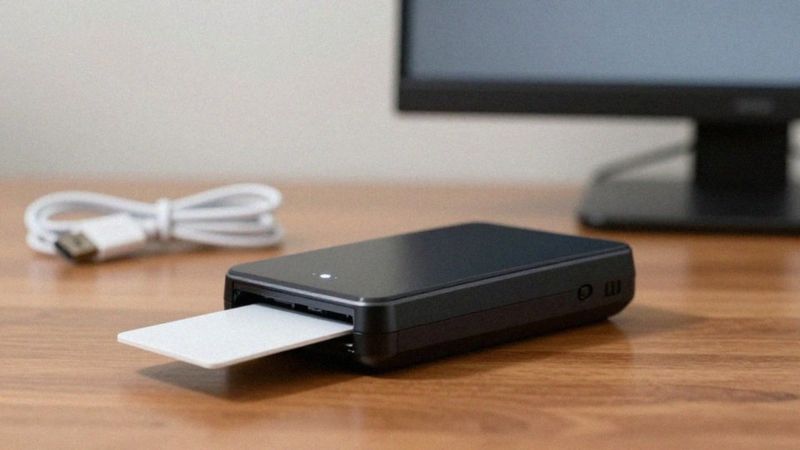
Jeśli napotkasz trudności z weryfikacją podpisu lub system odmawia autoryzacji, w pierwszej kolejności sprawdź poprawność konfiguracji swojego sprzętu. Upewnij się, że:
- czytnik lub karta kryptograficzna są dobrze podłączone,
- niezbędne oprogramowanie, w tym SimplySign Desktop, Comarch Crypto Provider czy biblioteki PKCS#11, działa w tle.
Użytkownicy korzystający z e-dowodu powinni zweryfikować, czy menedżer jest włączony i czy wpisują właściwy kod CAN. Gdy PZ Signer przestaje reagować podczas logowania lub podpisywania dokumentu, zazwyczaj wystarczy restart przeglądarki – co bywa szczególnie ważne w przypadku Firefoksa. Jeśli kłopot nadal występuje, spróbuj uruchomić proces autoryzacji z uprawnieniami administratora; często pomaga to rozwiązać kwestie związane z działaniem sterowników.

Pamiętaj o ostrożności podczas wpisywania kodu PIN, ponieważ trzykrotna pomyłka prowadzi do zablokowania karty. W takiej sytuacji jedynym wyjściem jest kontakt z wystawcą certyfikatu w celu odblokowania urządzenia. Z kolei problemy z weryfikacją już gotowych plików często można rozwiązać przez zewnętrzny serwis sprawdzający sygnatury. Warto wtedy zerknąć na metadane, sprawdzić datę ważności certyfikatu oraz upewnić się, że użyto algorytmu SHA-256.
Komunikat o błędzie może również sugerować, że plik został zmieniony po złożeniu podpisu. Zaawansowani użytkownicy mogą dodatkowo sprawdzić rejestr kwalifikowanych podmiotów, aby upewnić się, że dany certyfikat jest zaufany. Jeśli mimo zastosowania tych kroków problem pozostaje nierozwiązany, zapisz logi aplikacji i prześlij je do wsparcia technicznego zgodnie z oficjalną instrukcją.