Jak dodać kartę do NFC? Prosty przewodnik krok po kroku
Jak dodać kartę do NFC, by móc cieszyć się wygodnymi płatnościami mobilnymi? W świecie, gdzie technologia zbliżeniowa staje się coraz bardziej powszechna, dodanie karty do portfela elektronicznego to kluczowy krok, który pozwala na szybkie i bezpieczne transakcje. Dzięki prostym krokom, takim jak zainstalowanie odpowiedniej aplikacji i wprowadzenie danych karty, możesz z łatwością aktywować płatności NFC na swoim urządzeniu. Dowiedz się, jak szybko to zrobić i jakie zabezpieczenia warto wprowadzić, aby korzystanie z tej technologii było jeszcze bardziej komfortowe i bezpieczne.
- Co to jest NFC i jak działa?
- Jak dodać kartę do Google Pay lub Apple Pay?
- Jak przygotować telefon do płatności NFC?
- Jak dodać kartę w aplikacji bankowej lub Revolut?
- Skanować kartę czy wpisywać dane ręcznie?
- Jak zweryfikować kartę SMS-em lub w aplikacji banku?
- Jak przebiega płatność NFC i jak ją potwierdzić?
- Jak zabezpieczyć i usunąć kartę z telefonu?
Co to jest NFC i jak działa?
Aby NFC działało poprawnie, dwa urządzenia muszą znaleźć się blisko siebie — zwykle w odległości 2–4 cm. Technologia ta, nazywana komunikacją bliskiego zasięgu, pracuje na częstotliwości 13,56 MHz i korzysta z krótkodystansowego pola radiowego. W smartfonie moduł NFC składa się z układu scalonego (chipa) i wbudowanej anteny.

NFC oferuje trzy tryby pracy:
- emulację karty,
- wymianę danych,
- odczyt i zapis.
Emulacja karty może być realizowana programowo przez HCE (Host Card Emulation) albo sprzętowo z użyciem bezpiecznego elementu do przechowywania kluczy. Dzięki temu aplikacje płatnicze mają wybór między wygodą a dodatkową ochroną. Przy płatnościach zbliżeniowych terminal i urządzenie wymieniają zaszyfrowane informacje. Zamiast rzeczywistego numeru karty używa się tokenu — jednorazowego identyfikatora zastępującego PAN — co ogranicza ryzyko kradzieży danych w trakcie transmisji.
Autoryzacja transakcji odbywa się zwykle przez biometrię (np. Face ID, Touch ID) lub kod PIN; przy większych kwotach terminal może żądać dodatkowej weryfikacji. Cały proces można opisać w kilku krokach:
- zbliżenie urządzenia,
- wymiana tokenu,
- autoryzacja przez wydawcę karty,
- zatwierdzenie przez terminal.
Zastosowania NFC są szerokie — od płatności bezdotykowych przez parowanie urządzeń i kontrolę dostępu, aż po wymianę wizytówek cyfrowych. Nie wszystkie telefony mają aktywny moduł NFC; dotyczy to głównie niektórych modeli budżetowych i starszych aparatów. Przykłady sprzętu obsługującego NFC to smartfony marek Samsung czy Google Pixel oraz smartwatche, np. Apple Watch. Standardy związane z NFC to m.in. ISO/IEC 14443 i ISO/IEC 18092. Bezpieczeństwo transakcji podnosi kombinacja szyfrowania, tokenizacji oraz kontroli tożsamości użytkownika.
Jak dodać kartę do Google Pay lub Apple Pay?
Dodanie karty do portfela elektronicznego przebiega w sześciu prostych krokach i zwykle zajmuje tylko kilka minut:
- Sprawdź wymagania: telefon musi obsługiwać NFC i mieć zaktualizowany system operacyjny. Na Androidzie potrzebne jest konto Gmail oraz aplikacja Google Wallet (Portfel Google), natomiast na iPhone’ie aplikacja Wallet jest już zainstalowana.
- Otwórz aplikację: w Google Wallet wybierz „Dodaj kartę”, a w Apple Wallet naciśnij znak „+”.
- Wprowadź dane: możesz zeskanować kartę aparatem telefonu lub wpisać dane ręcznie — numer, datę ważności i kod CVV/CVC2.
- Zaakceptuj regulaminy: obie usługi (Google Pay i Apple Pay) wymagają potwierdzenia warunków wydawcy karty.
- Weryfikacja: bank zwykle prosi o potwierdzenie tożsamości — kod SMS, powiadomienie w aplikacji bankowej, e-mail lub telefon. Czasem pojawiają się dodatkowe zabezpieczenia, jak tymczasowa blokada czy inna forma autoryzacji.
- Aktywacja i test: po pozytywnej weryfikacji karta zostaje ztokenizowana (tworzy się wersja wirtualna). Możesz ustawić ją jako domyślną i wykonać testową płatność przy terminalu.
Obsługiwane są karty debetowe, kredytowe oraz prepaid. Jedną kartę można dodać na kilku urządzeniach, a w Google Wallet dodatkowo istnieje opcja ustawienia aplikacji jako domyślnej do płatności NFC.
Jak przygotować telefon do płatności NFC?
- Sprawdź, czy urządzenie ma NFC. Spójrz w specyfikację telefonu i upewnij się, że jest tam moduł NFC oraz aktualny system operacyjny. W przypadku iPhone’ów potrzebujesz modelu z obsługą płatności zbliżeniowych, aby używać Apple Pay.
- Włącz NFC. Na Androidzie znajdziesz tę opcję w Ustawienia > Połączenia/Połączenia bezprzewodowe > NFC — wystarczy ją aktywować. Na iPhone’ach funkcja działa bezpośrednio w aplikacji Wallet, a w nowszych wersjach iOS nie ma osobnego przełącznika w ustawieniach.
- Zapewnij połączenie z internetem. Telefon musi być online podczas dodawania karty i weryfikacji przez bank wydający kartę, więc połącz się z siecią komórkową lub Wi‑Fi.
- Skonfiguruj zabezpieczenia ekranu. Ustaw blokadę (PIN, wzór lub hasło) i włącz biometrię (Face ID lub Touch ID). Banki i portfele wymagają takiej ochrony do autoryzacji transakcji.
- Zainstaluj i zaloguj się do aplikacji płatniczej. Pobierz Google Wallet/Portfel Google, Apple Wallet lub aplikację swojego banku, a potem dodaj kartę — przygotuj dane karty oraz środki weryfikacji, np. SMS lub powiadomienie z aplikacji bankowej.
- Wybierz kartę domyślną i ustaw skróty. Po dodaniu karty oznacz ją jako domyślną. Na Androidzie możesz też skonfigurować szybkie uruchamianie portfela, by błyskawicznie zbliżyć telefon do terminala.
- Sprawdź inne urządzenia powiązane z kontem. Jeżeli używasz smartwatcha lub eSIM, upewnij się, że zegarek obsługuje NFC i że konto płatnicze jest poprawnie sparowane — niektóre modele wymagają dodania karty oddzielnie.
- Przetestuj płatność. Wykonaj małą transakcję przy terminalu z funkcją zbliżeniową. Pamiętaj, że przy przekroczeniu lokalnego limitu terminal może poprosić o PIN.
- Aktualizuj oprogramowanie. Regularne aktualizacje systemu i aplikacji płatniczych zapewniają kompatybilność i poprawki bezpieczeństwa — warto je instalować na bieżąco.
- Rozwiązywanie problemów. Jeśli płatność nie działa, sprawdź, czy NFC jest włączone, aplikacja ma potrzebne uprawnienia, a telefon nie jest w trybie oszczędzania energii, który może ograniczać działanie modułu.
Jak dodać kartę w aplikacji bankowej lub Revolut?
Dodanie karty w aplikacji bankowej lub w Revolucie zwykle zajmuje 2–5 minut i kończy się utworzeniem karty wirtualnej lub tokenu do płatności mobilnych. Poniżej znajdziesz prosty opis całego procesu:
- Zaloguj się do aplikacji mobilnej i przejdź do zakładki „Karty” albo „Płatności”.
- Wybierz opcję dodania nowej karty lub dodania do Google/Apple Pay.
- Wprowadź dane karty — możesz wpisać je ręcznie lub skorzystać ze skanu aparatem.
- Podaj numer, datę ważności oraz kod CVV/CVC2; niektóre aplikacje poproszą tylko o cztery ostatnie cyfry.
- Zaakceptuj regulaminy i potrzebne zgody wydawcy karty.
- Następnie przejdź etap weryfikacji tożsamości: najczęściej odbywa się to przez SMS, powiadomienie push, e-mail lub połączenie telefoniczne.
- Jeśli SMS nie dotrze, aplikacja zwykle proponuje alternatywną metodę potwierdzenia.
- Po pomyślnej weryfikacji karta zostaje przypisana w formie wirtualnej lub tokenu i pojawi się w portfelu aplikacji.
- Możesz ustawić ją jako domyślną, by płacić nią przez NFC.
- Aplikacje obsługują karty debetowe, kredytowe i prepaid.
- Jedną kartę da się często dodać do kilku urządzeń jednocześnie.
- W razie problemów sprawdź połączenie internetowe, aktualność aplikacji i uprawnienia (np. dostęp do NFC).
- Aplikacja może wykonać tymczasową autoryzację podczas weryfikacji; czasem trzeba też ręcznie włączyć płatności mobilne dla karty w ustawieniach portfela.
- Jeśli błąd nadal występuje, skontaktuj się z pomocą techniczną banku lub wsparciem Revoluta.
Skanować kartę czy wpisywać dane ręcznie?
Skanowanie karty automatycznie odczytuje numer, datę ważności i nazwisko, co ogranicza liczbę pomyłek przy ręcznym wpisywaniu danych. Narzędzia takie jak Google Wallet czy aplikacje bankowe wykorzystują OCR do przechwytywania informacji, choć zawsze trzeba osobno wpisać numer CVV/CVC2 oraz dane kontaktowe.

Główne zalety skanowania to przede wszystkim:
- szybkie dodawanie karty,
- mniejsza szansa na literówki w numerze PAN,
- mniejsze ryzyko pomyłki przy dacie ważności.
Dzięki temu dodanie fizycznej karty jest wygodniejsze — nie trzeba przepisywać długiego ciągu cyfr. Ręczne wprowadzanie danych pozostaje jednak konieczne w konkretnych sytuacjach. Nie zeskanujesz karty wirtualnej, a gdy numer na plastiku jest starte lub zasłonięte, OCR może zawieść. Poza tym niektórzy użytkownicy wolą mieć pełną kontrolę nad każdym polem przed wysłaniem informacji.
Jeśli chodzi o bezpieczeństwo, niezależnie od wybranej metody, dane przesyłane są szyfrowane, a wydawcy kart stosują tokenizację — zamiast pełnego numeru w systemach pojawia się token. Aplikacje nie ujawniają całego numeru karty, a banki często wymagają dodatkowej weryfikacji (SMS, powiadomienie push) po jej dodaniu.
Kilka praktycznych wskazówek:
- po skanowaniu zawsze sprawdź, czy numer został poprawnie rozpoznany, i ręcznie uzupełnij CVV/CVC2,
- gdy bank potrzebuje adresu rozliczeniowego, wprowadź go dokładnie.
Wybór metody zależy od wygody i typu karty — skanowanie przyspieszy proces dla kart fizycznych, natomiast ręczne wpisywanie przyda się w przypadku kart wirtualnych lub problemów z aparatem.
Jak zweryfikować kartę SMS-em lub w aplikacji banku?
Najczęściej używanym rozwiązaniem jest jednorazowy kod OTP, zwykle 4–6 cyfr długości, ważny przez około 5–15 minut. Taki SMS służy do potwierdzenia posiadania karty i autoryzacji jej dodania jako tokenu do portfela. Proces weryfikacji przez SMS przebiega krok po kroku:
- najpierw dodajesz dane karty w aplikacji banku lub portfela,
- potem wybierasz opcję weryfikacji SMS — system wysyła kod na numer przypisany do konta,
- wprowadź otrzymany OTP w aplikacji; poprawny kod zazwyczaj odblokowuje dalszy proces w kilka sekund.
Jeśli przy dodawaniu karty pojawi się tymczasowa blokada kwoty, sprawdź w historii transakcji numer referencyjny tej autoryzacji. Gdy SMS nie nadejdzie, poproś o ponowne wysłanie (zazwyczaj dostępne 1–3 razy) i upewnij się, że w ustawieniach konta masz poprawny numer telefonu. Weryfikacja z poziomu aplikacji bankowej wygląda nieco inaczej: po dodaniu karty aplikacja może wygenerować powiadomienie push lub wyświetlić ekran potwierdzenia. Potwierdź operację, logując się do aplikacji i autoryzując ją biometrią (Face ID/Touch ID) albo PIN-em. Czasem aplikacja pokaże wewnętrzny jednorazowy kod zamiast SMS-a — wpisanie go kończy weryfikację. W niektórych bankach trzeba dodatkowo wybrać konkretną transakcję do autoryzacji lub zaakceptować powiadomienie w ograniczonym czasie (zwykle 30–120 sekund).
Drobna autoryzacja to często symboliczna blokada od 0,01 do 1,00 PLN, której opis zawiera kod referencyjny potrzebny do wpisania w aplikacji. Równocześnie przy dodawaniu karty standardowo proszony jesteś o numer CVV/CVC2 — to potwierdzenie, że posiadasz fizyczną kartę. Typowe problemy i sposoby ich rozwiązania:
- jeśli nie przychodzi SMS, sprawdź numer telefonu w profilu, zasięg sieci, ustawienia roamingu i ewentualne blokady SMS premium,
- zajrzyj do folderów z wiadomościami i spróbuj zrestartować telefon,
- gdy brak powiadomień push, upewnij się, że aplikacja ma odpowiednie uprawnienia, jest połączona z internetem i zaktualizowana,
- wygasły kod rozwiążesz, prosząc o jego ponowne wysłanie — limity prób zależą od banku (zwykle 3–5),
- jeśli masz wątpliwości co do autoryzacji, porównaj kwotę/blokadę z historią konta lub skontaktuj się z infolinią banku.
Kilka zasad bezpieczeństwa:
- przeprowadzaj weryfikację tylko w oficjalnej aplikacji banku albo w zaufanym portfelu (Apple/Google),
- nie udostępniaj numeru CVV/CVC2 ani pełnych danych karty osobom trzecim,
- nie klikaj w linki z niezamówionych SMS-ów — wątpliwe komunikaty zawsze weryfikuj przez oficjalne kanały banku.
Po pomyślnym zakończeniu weryfikacji karta zostaje ztokenizowana i może być używana do płatności mobilnych oraz autoryzacji transakcji przez NFC.
Jak przebiega płatność NFC i jak ją potwierdzić?
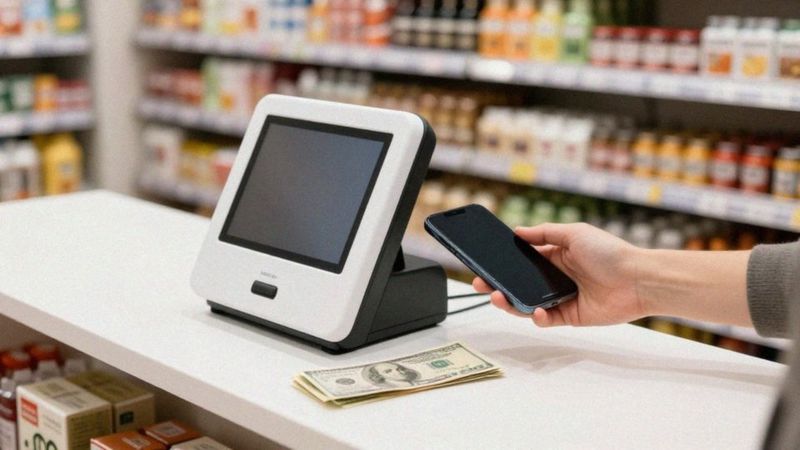
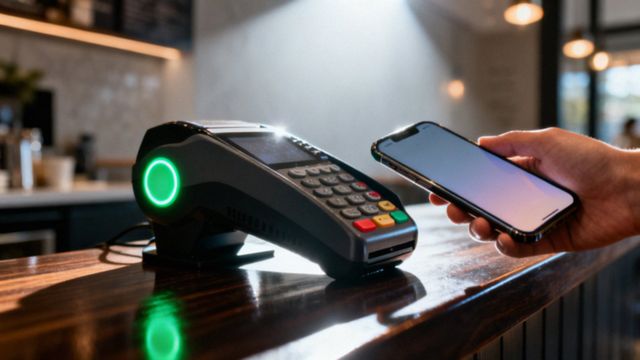
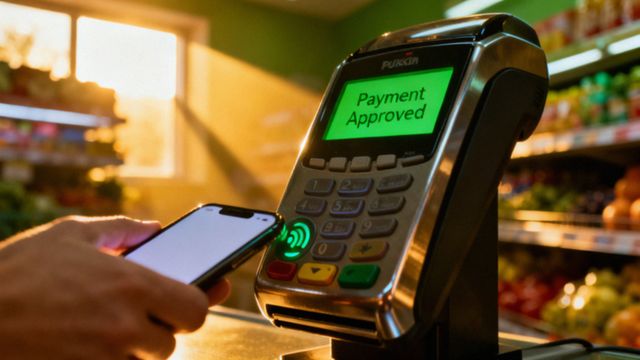
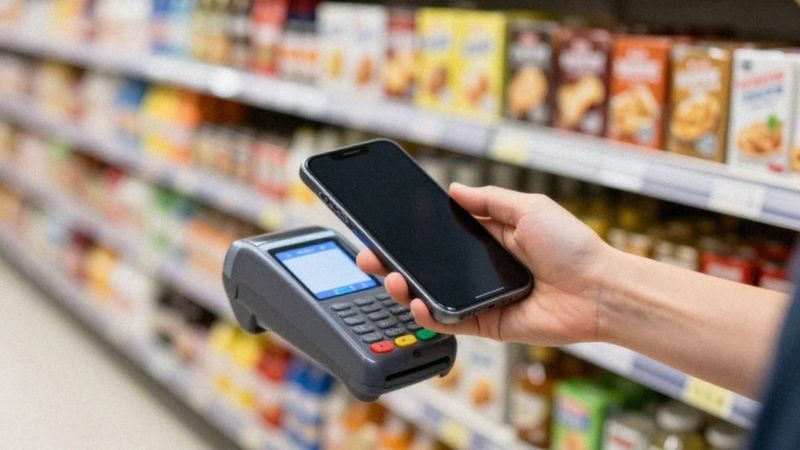
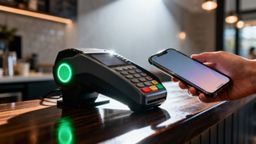
Odblokuj telefon — zwykle wystarczy aktywny ekran. Na część urządzeń z Androidem możesz też błyskawicznie uruchomić portfel, np. przez podwójne naciśnięcie przycisku zasilania. Zbliż tylną część telefonu do czytnika terminala na odległość około 1–4 cm i przytrzymaj nieruchomo przez 1–2 sekundy. Urządzenie i terminal wymieniają zaszyfrowany token zamiast rzeczywistego numeru karty; cały proces trwa zwykle mniej niż 2 sekundy. Jeśli potrzebna jest dodatkowa autoryzacja, na ekranie pojawi się odpowiednie żądanie — odblokowanie ekranu, wpisanie PIN-u, identyfikacja biometryczna (Face ID/Touch ID) lub potwierdzenie w aplikacji portfela. Konkretna metoda zależy od ustawień portfela i zasad wydawcy karty. Terminal zazwyczaj sygnalizuje zakończenie transakcji komunikatem, dźwiękiem lub zielonym symbolem; paragon drukowany jest na życzenie. Po zatwierdzeniu sprawdź historię transakcji w aplikacji banku — zazwyczaj zobaczysz nazwę sklepu oraz dopisek „Google Pay/Apple Pay” albo ostatnie 4 cyfry tokenu.
Jak potwierdzić płatność telefonem NFC:
- przyłóż lub przytrzymaj telefon przy terminalu, aż zobaczysz komunikat,
- gdy pojawi się prośba o autoryzację, wykonaj wskazaną akcję: przyłóż palec do czytnika, spójrz w kamerę, wpisz PIN (na telefonie lub terminalu) albo zaakceptuj powiadomienie push w aplikacji banku,
- w Google Wallet/Portfel Google można płacić bez otwierania aplikacji, jeśli została ustawiona jako domyślna karta i telefon jest odblokowany.
Jeśli płatność nie przejdzie, wykonaj szybkie kroki naprawcze:
- sprawdź, czy NFC jest włączone i czy wybrana karta jest ustawiona jako domyślna,
- upewnij się, że terminal obsługuje płatności zbliżeniowe i że ekran telefonu jest aktywny,
- wyłącz tryb samolotowy lub oszczędzania energii; usuń grubą obudowę, która może tłumić sygnał,
- gdy terminal poprosi o PIN z powodu przekroczenia lokalnego limitu, wpisz go na terminalu,
- po nieudanej próbie spróbuj ponownie, zbliżając telefon powoli i centralnie do czytnika.
Bezpieczeństwo: autoryzacja biometryczna i PIN mają równorzędny status zabezpieczeń. Portfele mobilne używają tokenizacji i szyfrowania, więc sprzedawca nigdy nie otrzymuje pełnego numeru karty.

Jak zabezpieczyć i usunąć kartę z telefonu?
Usunięcie karty z urządzenia powoduje unieważnienie przypisanego do niego tokenu — po tym kroku płatności z jego użyciem nie będą już autoryzowane przez wydawcę karty. Aby lepiej chronić swoje środki, warto podjąć kilka prostych działań:
- Szybkie zabezpieczenia: ustaw trwałą blokadę ekranu (PIN, hasło lub wzór) i włącz biometrię (Face ID/Touch ID). Te mechanizmy ograniczają dostęp osób nieuprawnionych i dodatkowo zabezpieczają płatności.
- Sprawdzenie ustawień: otwórz portfel i aplikację bankową, przejrzyj listę kart oraz metody autoryzacji. Aktywuj powiadomienia o transakcjach, by otrzymywać informacje o płatnościach na bieżąco.
- Usunięcie karty z telefonu — praktyczne kroki: w Google Wallet wybierz kartę, przejdź do opcji zarządzania i wybierz „Usuń kartę”; w Apple Wallet wybierz kartę, przesuń w dół lub naciśnij trzy kropki i wybierz „Usuń kartę”; w aplikacji banku lub Revoluta wejdź w zakładkę Karty, wybierz kartę i opcję „Usuń” lub „Zablokuj/Usuń”. Po wykonaniu tych operacji token powiązany z urządzeniem zostaje unieważniony.
- Zdalne unieważnienie: jeśli telefon został zgubiony lub skradziony, zablokuj lub wymaż go zdalnie przez Find My Device / Find My iPhone — urządzenie straci dostęp do zapisanych tokenów. Równocześnie skontaktuj się z bankiem, by zastrzec kartę i potwierdzić unieważnienie tokenu.
- Usunięcie karty ze wszystkich urządzeń: pamiętaj, że karta mogła być dodana też na smartwatchu, tablecie lub innym telefonie. Sprawdź powiązane urządzenia w ustawieniach konta Apple/Google oraz w aplikacji banku i usuń kartę z każdego z nich.
- Monitorowanie po incydencie: przez pierwsze 7 dni codziennie kontroluj historię transakcji w aplikacji i trzymaj aktywne powiadomienia. Skorzystaj też z dostępnych limitów transakcyjnych, aby zmniejszyć ryzyko nieautoryzowanych płatności.
- Karta wirtualna: usunięcie tokenu z urządzenia nie usuwa samej karty z systemu bankowego — wirtualne karty trzeba usunąć osobno w aplikacji. Upewnij się, że karta zniknęła z portfela i uzyskaj potwierdzenie od banku.
- Postępowanie w razie kradzieży: zdalnie zablokuj i wymaż telefon, zgłoś zastrzeżenie karty do banku i poproś o unieważnienie wszystkich tokenów powiązanych z urządzeniem. Bank powinien potwierdzić zablokowanie SMS-em lub powiadomieniem w aplikacji.
- Dodatkowe zabezpieczenia: włącz powiadomienia push, ustaw niskie limity zbliżeniowe i rozważ korzystanie z jednorazowych kart wirtualnych do zakupów online — to proste kroki, które znacząco podniosą poziom ochrony.
Sprawdzenie wykonanych działań polega na potwierdzeniu, że karta zniknęła z listy w portfelu, płatności z urządzenia są niemożliwe oraz że bank potwierdził unieważnienie tokenu.