Jak ustawić płatność telefonem w Millennium? Prosty przewodnik
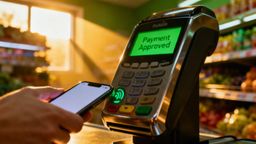
Chcesz wiedzieć, jak ustawić płatność telefonem Millennium, aby cieszyć się wygodą mobilnych transakcji? To proste! Wystarczy zainstalować aplikację mobilną Millennium, a następnie skonfigurować swoje preferencje płatności, wybierając jedną z dostępnych metod, takich jak Google Pay czy BLIK. Dowiedz się, jak dodać karty płatnicze oraz aktywować funkcje zabezpieczeń, które zapewnią bezpieczeństwo Twoich transakcji. Przekonaj się, jakie to łatwe!
- Jak ustawić płatność telefonem w Millennium?
- Jak zainstalować aplikację Millennium i aktywować płatności?
- Jak dodać i ustawić domyślną kartę w aplikacji Millennium?
- Czy trzeba włączyć NFC i internet do płatności?
- Jak zabezpieczyć płatności mobilne i autoryzację w Millennium?
- Czy można sprawdzić historię transakcji w aplikacji Millennium?
- Co zrobić po zgubieniu telefonu z płatnościami w Millennium?
Jak ustawić płatność telefonem w Millennium?
| Krok | Działanie | Opis |
|---|---|---|
| 1 | Zainstalowanie aplikacji mobilnej | Pierwszy krok do korzystania z płatności telefonem |
| 2 | Przejście do sekcji ustawień aplikacji | Miejsce konfiguracji płatności |
| 3 | Włączenie modułu NFC | Umożliwia płatności zbliżeniowe |
| 4 | Dodanie karty do aplikacji | Możliwość dodania więcej niż jednej karty |
| 5 | Ustawienie karty domyślnej | W aplikacji Portfel Google do płatności |
Zainstaluj aplikację mobilną Millennium i zaloguj się do niej. Następnie otwórz ustawienia płatności lub sekcję portfela wirtualnego. Wybierz preferowaną metodę płatności —:
- Google Pay,
- Apple Pay,
- BLIK,
- Garmin Pay,
- wbudowany moduł aplikacji.
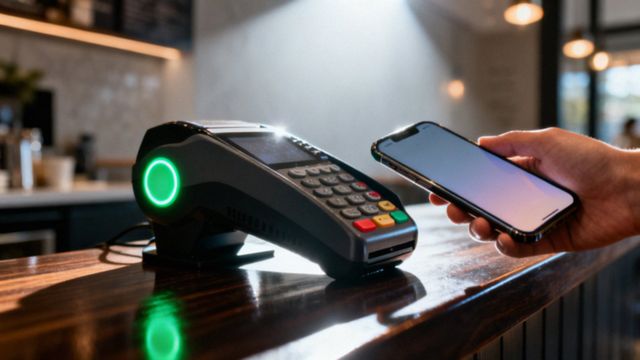
Dodaj kartę płatniczą; aplikacja wykona tokenizację i utworzy wirtualny token, co zwiększy bezpieczeństwo transakcji. Możesz dodać kilka kart i wskazać jedną jako domyślną do szybkich płatności. Przed użyciem pamiętaj o włączeniu NFC w telefonie — podczas dodawania karty i tokenizacji wymagane jest połączenie z internetem. Płatności zbliżeniowe działają w terminalach obsługujących tę funkcję i zwykle nie wymagają ponownego logowania do aplikacji.
W katalogu płatności znajdziesz też:
- bilety komunikacyjne,
- doładowania telefonu,
- opcję zleceń stałych.
Jeśli bank zapowie wycofanie usługi HCE, przenieś karty do innej usługi (np. Google Pay) przed wskazanym terminem.
Jak zainstalować aplikację Millennium i aktywować płatności?
Pobierz aplikację Millennium z oficjalnego sklepu — Google Play lub App Store — a potem ją uruchom. Zaloguj się na istniejące konto bankowości internetowej albo zarejestruj nowego użytkownika.

Aby skonfigurować płatności, przejdź do:
- Ustawienia → Płatności,
- sekcji Portfel wirtualny.
Dodaj karty — zeskanuj je aparatem lub wprowadź dane ręcznie. W trakcie dodawania uruchomi się weryfikacja:
- SMS,
- powiadomienie push,
- autoryzacja mobilna.
Po pozytywnej weryfikacji karta zostanie ztokenizowana, czyli numer zastąpi bezpieczny token używany w wirtualnym portfelu. Aby korzystać z płatności zbliżeniowych, włącz NFC w telefonie i upewnij się, że podczas konfiguracji masz połączenie z internetem.
Jeśli wolisz inne metody, aktywuj BLIK i obsługę kodów QR w ustawieniach płatności — kod BLIK wygenerujesz bezpośrednio w aplikacji i użyjesz go w sklepach czy w innych aplikacjach.
Zadbaj o zabezpieczenia:
- ustaw PIN do aplikacji,
- włącz logowanie odciskiem palca lub Face ID,
- dwuskładnikową weryfikację (2FA) dla autoryzacji mobilnej.
Przetestuj działanie przy terminalu obsługującym zbliżenia; gdy pojawi się problem, sprawdź status tokenu i połączenie internetowe. W ustawieniach możesz dodać kolejne karty oraz zmienić kartę domyślną do szybkich płatności.
Jak dodać i ustawić domyślną kartę w aplikacji Millennium?
Aby dodać kartę w aplikacji Millennium, przejdź do Ustawień i wybierz Zarządzanie kartami. Następnie wykonaj kilka prostych kroków:
- wybierz Dodaj kartę — możesz zeskanować ją aparatem, wpisać dane ręcznie lub wskazać kartę powiązaną z rachunkiem,
- potwierdź swoją tożsamość, korzystając z SMS-a, powiadomienia push albo autoryzacji mobilnej,
- po weryfikacji następuje tokenizacja, czyli utworzenie wirtualnego tokenu, który będzie wykorzystywany do płatności.
W sekcji kart możesz oznaczyć jedną z pozycji jako domyślną do płatności zbliżeniowych i zakupów online; to ona zostanie użyta przy zbliżeniu telefonu, o ile nie korzystasz z zewnętrznego portfela, takiego jak Google Pay, Wallet czy Apple Pay. Możesz dodać więcej niż jedną kartę i w każdej chwili zmienić kartę domyślną. Jeśli bank zaplanuje migrację usług HCE, aplikacja pokaże instrukcje dotyczące przeniesienia tokenów lub podpięcia kart do innej usługi, na przykład Portfela Google.
Czy trzeba włączyć NFC i internet do płatności?
| Cecha/Wymaganie | Opis |
|---|---|
| Moduł NFC | Musi być włączony, aby umożliwić płatności zbliżeniowe |
| Logowanie i internet | Nie są wymagane do dokonania płatności |
| Aplikacja mobilna | Niezbędna do aktywacji i zarządzania płatnościami |
| Dodanie karty | Wystarczy dodać dowolną kartę do aplikacji Portfel Google |
| Kompatybilność | Działa w miejscach akceptujących płatności zbliżeniowe |
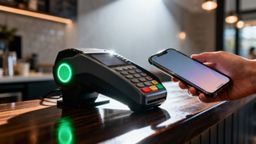
Moduł NFC umożliwia bezprzewodową wymianę danych między telefonem a terminalem — bez jego włączenia nie zapłacisz zbliżeniowo. Przy samej transakcji nie potrzebujesz internetu, pod warunkiem że karta została wcześniej ztokenizowana i NFC jest aktywne. W Polsce płatności bez PIN-u zwykle działają do około 100 zł, choć dokładna kwota zależy od terminala i banku.
Są jednak sytuacje, gdy dostęp do sieci oraz logowanie są konieczne. Dotyczy to m.in.:
- dodawania i weryfikacji karty,
- aktualizacji tokenu lub danych karty,
- przeglądania historii transakcji i powiadomień,
- konfiguracji dwuetapowej weryfikacji przy instalacji aplikacji.
Alternatywne metody — BLIK czy kody QR — zwykle wymagają połączenia z internetem podczas generowania kodu lub finalizacji płatności. Także zakupy online bez sieci się nie odbydą. Przed płatnością warto więc upewnić się, że NFC jest włączone; jeśli terminal odmawia, sprawdź status tokenu i połączenie. W sytuacji gdy bank zmienia model HCE, może być potrzebna migracja kart do innego portfela, np. Google Pay.
Jak zabezpieczyć płatności mobilne i autoryzację w Millennium?
Tokenizacja w Millennium sprawia, że prawdziwy numer karty nie musi być przesyłany – każdy terminal otrzymuje unikalny, jednorazowy token. Warto też aktywować autoryzację biometryczną w aplikacji i w systemie telefonu; odcisk palca albo Face ID mogą służyć jako drugi czynnik zabezpieczeń. Dodatkowo ustaw osobny, co najmniej 6-cyfrowy kod dostępu do aplikacji zamiast polegać wyłącznie na blokadzie ekranu.
Włącz powiadomienia push i SMS dla wszystkich transakcji, a dla większego bezpieczeństwa skonfiguruj alerty przy operacjach powyżej 50 zł — szybciej wykryjesz nieautoryzowane płatności. Zawsze trzymaj aktywną weryfikację dwuetapową przy dodawaniu karty; SMS, push lub autoryzacja mobilna potwierdzą tożsamość podczas tokenizacji.
Regularnie przeglądaj historię transakcji w aplikacji: sprawdzaj kwoty, lokalizacje i typ płatności przynajmniej raz w tygodniu. Aktualizuj system i aplikacje natychmiast po ich udostępnieniu — brak poprawek zwiększa ryzyko wykorzystania znanych podatności. Nie rootuj ani nie jailbreakuj urządzenia i unikaj instalowania aplikacji spoza oficjalnych sklepów, bo to osłabia ochronę tokenów.
Wyłącz NFC, gdy go nie używasz, aby ograniczyć możliwość nieautoryzowanego dostępu. Jeśli zauważysz podejrzane logowania, wyloguj się zdalnie i wyczyść aktywne sesje w ustawieniach urządzenia. W przypadku podejrzenia oszustwa zablokuj kartę lub wyłącz płatności mobilne w aplikacji; niezwłocznie zgłoś nieautoryzowaną transakcję do banku i sprawdź dostępne opcje reklamacji oraz ubezpieczenia.
Skorzystaj z funkcji „Znajdź moje urządzenie” i ustaw zdalne wymazanie danych, by uniemożliwić dostęp do tokenów, jeśli telefon zostanie zgubiony lub skradziony. Monitorowanie przez bank i zachowywanie historii transakcji ułatwiają wykrycie anomalii — zgłaszaj niezgodne pozycje od razu po ich wykryciu. Tokeny wraz z mechanizmami monitoringu stanowią podstawę bezpieczeństwa, a dodatkowe warstwy, takie jak biometryka, 2FA i powiadomienia, znacząco zmniejszają ryzyko nieautoryzowanych operacji.
Czy można sprawdzić historię transakcji w aplikacji Millennium?
Aplikacja Millennium pozwala przeglądać historię transakcji mobilnych — zobaczysz tam:
- datę,
- kwotę,
- nazwę punktu,
- rodzaj płatności,
- lokalizację.
Wśród sposobów płatności znajdują się:
- transakcje zbliżeniowe,
- BLIK,
- kody QR,
- zakupy online,
- wszystkie realizowane bez użycia gotówki.
Możesz otworzyć szczegóły każdej operacji lub filtrować listę według:
- daty,
- typu płatności,
- kwoty.
A gdy potrzebujesz archiwum, wyeksportujesz dane do dalszej dokumentacji. Taka funkcja pomaga:
- kontrolować wydatki,
- szybko wykryć nieautoryzowane płatności,
- przygotować reklamację.
Jeśli transakcja nie pojawi się od razu, sprawdź połączenie internetowe i synchronizację aplikacji — niektóre pozycje są widoczne z opóźnieniem, bo muszą zostać przetworzone przez operatora. Historia znajduje się w sekcji transakcji lub pod szczegółami rachunku w aplikacji mobilnej. W przypadku niezgodności zgłoś podejrzaną pozycję do banku i zachowaj eksport jako dowód.
Co zrobić po zgubieniu telefonu z płatnościami w Millennium?
Natychmiast zablokuj możliwość dokonywania płatności — możesz to zrobić w aplikacji Millennium w sekcji zarządzania kartami albo dzwoniąc na infolinię Banku Millennium. Zastrzeżenie karty uniemożliwi wykonywanie dalszych transakcji.
Skorzystaj też z funkcji lokalizacji i zdalnej blokady urządzenia:
- Find My Device (Android),
- Find My iPhone (iOS),
- które pozwolą na unieruchomienie telefonu i ewentualne usunięcie danych, ograniczając dostęp do tokenów i cyfrowego portfela.
Wyłącz lub usuń wirtualny portfel:
- zaloguj się do Google Pay lub Apple Wallet i usuń zapisane karty,
- jeśli to nie jest możliwe, odłącz konto Google/Apple od urządzenia lub zdalnie wyczyść zawartość portfela.
Zgłaszaj od razu wszystkie podejrzane transakcje do banku — uruchomi on procedurę reklamacyjną i podejmie działania mające na celu zabezpieczenie środków zgodnie z regulaminem. Przygotuj dowody:
- wyeksportuj historię transakcji,
- zachowaj potwierdzenia, które ułatwią rozpatrzenie reklamacji.
Zresetuj hasła do konta bankowego, kont Google/Apple oraz zmień PIN do aplikacji mobilnej. Po odzyskaniu telefonu powtórnie zmień dane uwierzytelniające i sprawdź ustawienia biometryczne. Przez pierwsze dni monitoruj historię transakcji codziennie; zacznij od sprawdzenia ruchów z ostatnich 30 dni i zapisz potwierdzenia w razie potrzeby.
Włącz powiadomienia push oraz SMS — przyspieszają wykrycie nadużyć. Rozważ także aktywację ubezpieczenia obejmującego kradzież i nieautoryzowane płatności; sprawdź warunki polisy przypisanej do karty lub konta.
Gdy telefon zostanie odzyskany, usuń z niego wszystkie konta i tokeny, a potem zaloguj się ponownie i przeprowadź pełną weryfikację bezpieczeństwa aplikacji Millennium i portfeli. Jeśli pojawią się problemy z płatnościami, skontaktuj się z infolinią Banku Millennium — podaj numer karty lub rachunku, by operator mógł szybko zaproponować rozwiązania i zablokować operacje.