Jak płacić iPhone'em? Przewodnik po Apple Pay i bezpieczeństwie transakcji
Jak płacić iPhone'em, by transakcje były szybkie, wygodne i przede wszystkim bezpieczne? Dzięki Apple Pay możesz zrealizować zakupy w sklepach stacjonarnych oraz w internecie, korzystając z najnowocześniejszych technologii, jak tokenizacja, która chroni Twoje dane. W tym przewodniku odkryjesz, jak łatwo dodać kartę do Portfela, autoryzować płatności za pomocą Face ID lub Touch ID oraz skutecznie zarządzać bezpieczeństwem swoich transakcji. Sprawdź, jak prosto płacić iPhone'em i ciesz się wygodą zakupów bez zbędnych formalności!
Jak korzystać z Apple Pay na iPhonie?
Apple Pay korzysta z tokenizacji — zamiast przesyłać rzeczywisty numer karty, system używa unikalnego identyfikatora urządzenia. Dzięki temu płatności mobilne są bezpieczniejsze.
Aby dodać kartę, otwórz aplikację Wallet i stuknij +. Możesz dodać kartę debetową lub kredytową, skanując ją aparatem albo wpisując dane ręcznie. Bank może poprosić o dodatkową weryfikację; po jej przejściu karta pojawi się w Portfelu i będzie gotowa do płatności zbliżeniowych za pomocą NFC.
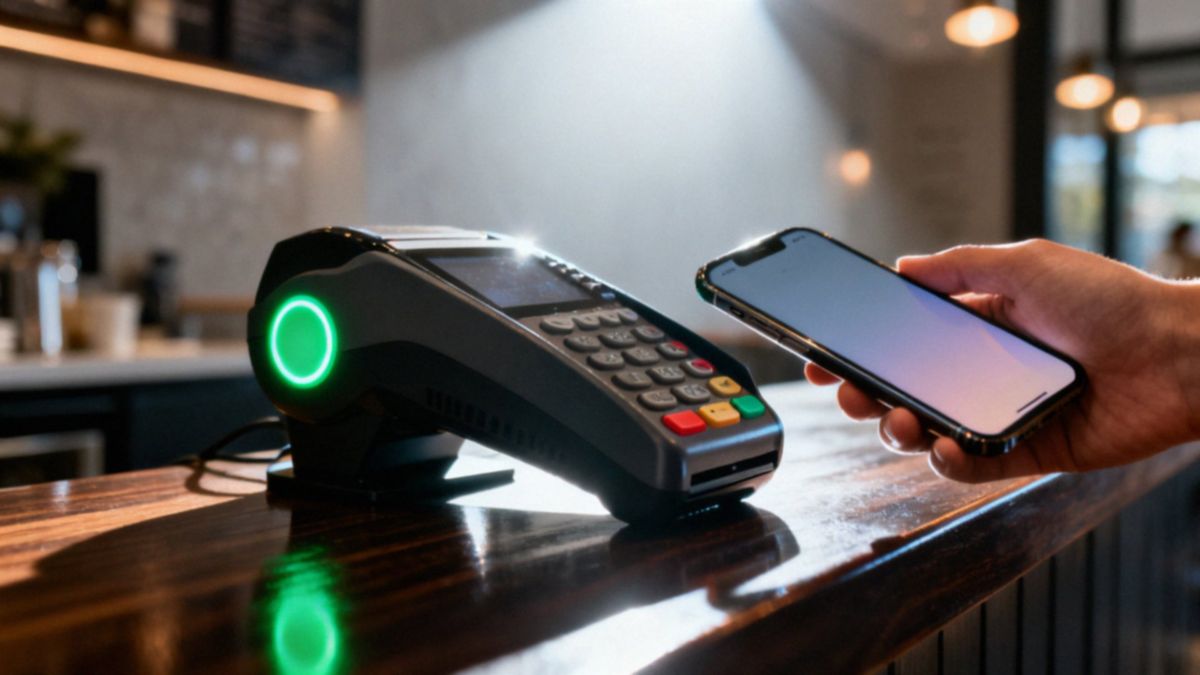
W sklepie przyłóż górną część iPhone’a do terminala zbliżeniowego na 1–2 sekundy. Potwierdź transakcję Face ID, Touch ID lub kodem; po zakończeniu zobaczysz komunikat „Gotowe” i zielony znacznik.
Przy zakupach w aplikacjach lub online wybierz Apple Pay jako metodę płatności — dane wysyłki i rozliczeniowe zostaną wypełnione automatycznie. Apple Pay działa także z Apple Watch oraz na Macu w Safari, co ułatwia płacenie i robienie zakupów w sieci.

Pamiętaj, że numer twojej karty nie jest przechowywany na urządzeniu ani udostępniany sprzedawcy — transakcje realizowane są za pomocą tokenów. Jeśli płatność nie przejdzie, sprawdź, czy terminal obsługuje płatności zbliżeniowe i czy iOS jest aktualny.
W aplikacji Portfel możesz ustawić domyślną kartę, przeciągając ją na początek listy — przyspieszy to płatność w punkcie sprzedaży. Gdy pojawią się problemy z dodaniem karty, skontaktuj się z bankiem lub zweryfikuj dane przez aplikację bankową.
Dla większego bezpieczeństwa włącz Face ID/Touch ID i blokadę ekranu — to ograniczy ryzyko nieautoryzowanego użycia Apple Pay.
Jak zapłacić iPhonem w sklepie?
| Krok | Działanie | Szczegóły |
|---|---|---|
| 1 | Przygotuj telefon | Otwórz aplikację Portfel |
| 2 | Przytrzymaj iPhone'a | Górna część blisko terminala zbliżeniowego |
| 3 | Uwierzytelnij płatność | Przy użyciu Face ID lub kodu |
| 4 | Potwierdź płatność | Przykładając iPhone'a do terminala |
Aby zapłacić iPhone’em z Face ID, szybko dwukrotnie naciśnij boczny przycisk — otworzy się wtedy aplikacja Portfel. Wybierz kartę, która ma być domyślna, a jeśli chcesz skorzystać z innej, stuknij miniaturę u dołu ekranu.
Przytrzymaj górną część telefonu blisko terminala zbliżeniowego przez około 1–2 sekundy. Potwierdź płatność biometrią (Face ID lub Touch ID) albo wpisz kod. Po autoryzacji pojawi się komunikat „Gotowe” i zielony znaczek potwierdzający transakcję.
Limity transakcji są takie same jak dla fizycznej karty, więc przy wyższych kwotach terminal może poprosić o PIN. Apple Pay działa tylko na terminalach obsługujących płatności zbliżeniowe, a kwota zostanie pobrana z wybranej karty.
Jeśli płatność się nie powiedzie, sprawdź:
- aktywność karty,
- ustawienia NFC,
- aktualność iOS,
- albo poproś obsługę o inny terminal.
Jak dodać i ustawić kartę w Portfelu?
Dodanie karty do Portfela zwykle zajmuje minutę lub dwie. Możesz to zrobić bezpośrednio w aplikacji Portfel albo przez aplikację swojego banku. W Portfelu:
- stuknij +,
- wybierz typ karty (kredytowa lub debetowa),
- zeskanuj ją aparatem lub wpisz dane ręcznie.
W aplikacji bankowej wybierz opcję „Dodaj do Portfela” — często pozwala to pominąć ręczne wpisywanie informacji. Bank może poprosić o weryfikację: kod przyjdzie przez SMS, powiadomienie w aplikacji lub telefonicznie. Po potwierdzeniu karta zostanie dodana do Portfela i będzie gotowa do użycia.

Dodawanie kart bezpośrednio w Wallet jest bezpłatne i obsługuje zarówno karty wydane w Polsce, jak i te z zagranicy, jeśli bank wspiera Apple Pay. W Portfelu możesz przechowywać wiele kart, karty lojalnościowe oraz kody rabatowe. Stuknięcie karty pokaże ostatnie transakcje z nią powiązane.
Aby usunąć kartę, wejdź w jej informacje i wybierz „Usuń kartę”. Jeśli chcesz, by konkretna karta była domyślna przy płatnościach zbliżeniowych, przejdź do:
- Ustawienia > Wallet i Apple Pay > Karta domyślna
- wybierz ją — nadal możesz ręcznie zmienić kartę przed samą płatnością.
Jeżeli chcesz dodać kartę do Apple Watch, otwórz aplikację Watch na iPhonie i przejdź do Wallet i Apple Pay > Dodaj kartę. Gdy napotkasz problemy z dodaniem karty, sprawdź, czy iOS jest aktualny, czy masz połączenie z internetem i skontaktuj się z bankiem.
Jak płacić w aplikacjach i przez Internet?
Proces płatności w aplikacjach i na stronach internetowych można podzielić na trzy etapy:
- wybór metody,
- autoryzacja,
- finalizacja transakcji.
Przy składaniu zamówienia potwierdź adres wysyłki i dane rozliczeniowe — często wypełniają się one automatycznie z cyfrowego portfela. Z Portfela możesz wybrać konkretną kartę; przed autoryzacją masz też opcję:
- zmiany karty,
- skorzystania z karty lojalnościowej,
- dodania rabatu.
Autoryzacja odbywa się za pomocą Face ID, Touch ID lub kodu urządzenia, czyli biometria stanowi dodatkowe zabezpieczenie płatności. Tokenizacja sprawia, że sprzedawca otrzymuje jedynie zastępczy token zamiast prawdziwego numeru karty, więc numer nie jest przesyłany ani przechowywany na urządzeniu. Dane o transakcjach zapisują się w banku oraz są powiązane z wybraną kartą; przy zwrotach środki wracają na tę samą kartę rozliczeniową.
Apple Pay działa zarówno w aplikacjach mobilnych, jak i w przeglądarce Safari na komputerze — na Macu z Touch ID zatwierdzasz płatność bezpośrednio. Gdy Mac nie ma Touch ID, możesz potwierdzić zakup przez sparowany iPhone lub Apple Watch. Jeśli sklep nie obsługuje Apple Pay, trzeba wpisać dane karty ręcznie.
W razie problemów sprawdź:
- czy używasz Safari,
- czy karta jest aktywna,
- jakie masz połączenie z internetem,
- czy bank wspiera Apple Pay — to najczęstsze przyczyny niepowodzeń.
Dzięki tym mechanizmom płatności online są szybsze i bezpieczniejsze.
Jak potwierdzać płatności Face ID i Touch ID?
| Metoda potwierdzenia | Opis |
|---|---|
| Face ID | Uwierzytelnienie płatności za pomocą rozpoznawania twarzy |
| Kod PIN | Uwierzytelnienie płatności za pomocą wprowadzenia kodu |
| Biometria | Potwierdzenie płatności za pomocą cech biologicznych |
Biometryczna weryfikacja autoryzuje każdą transakcję, potwierdzając tożsamość użytkownika. Zamiast numeru karty system wykorzystuje unikalny identyfikator urządzenia jako token.
Aby włączyć Face ID do płatności, wejdź w:
- Ustawienia > Face ID i kod,
- aktywuj Wallet oraz Apple Pay;
- dla Touch ID przejdź do Ustawienia > Touch ID i kod i zaznacz te same opcje.
Podczas zakupów w aplikacjach lub w internecie po prostu potwierdź płatność twarzą lub odciskiem palca; gdy biometrii nie ma, użyj kodu urządzenia. Terminal może zażądać dodatkowo PIN-u karty przy większych kwotach — wtedy wpisz kod bankowy bezpośrednio na terminalu.
Po restarcie telefonu, po 48 godzinach nieużywania biometrii lub po pięciu nieudanych próbach logowania konieczne będzie podanie kodu urządzenia. Jeśli Face ID nie rozpoznaje twarzy, sprawdź:
- oświetlenie,
- kąt kamery TrueDepth,
- zaktualizuj iOS,
- skonfiguruj Face ID ponownie.
Przy problemach z Touch ID warto:
- oczyścić sensor,
- przytrzymać suchy palec,
- w razie potrzeby usunąć i dodać odcisk jeszcze raz.
Restart urządzenia i aktualizacja systemu rozwiązują większość usterek związanych z uwierzytelnianiem. Dla większego bezpieczeństwa kontroluj ustawienia biometrii i usuwaj karty z Portfela, jeśli podejrzewasz naruszenie. Uwierzytelnianie przez Face ID i Touch ID podnosi bezpieczeństwo płatności i ogranicza ryzyko nieautoryzowanego użycia karty.
Jak zabezpieczyć płatności na iPhonie?
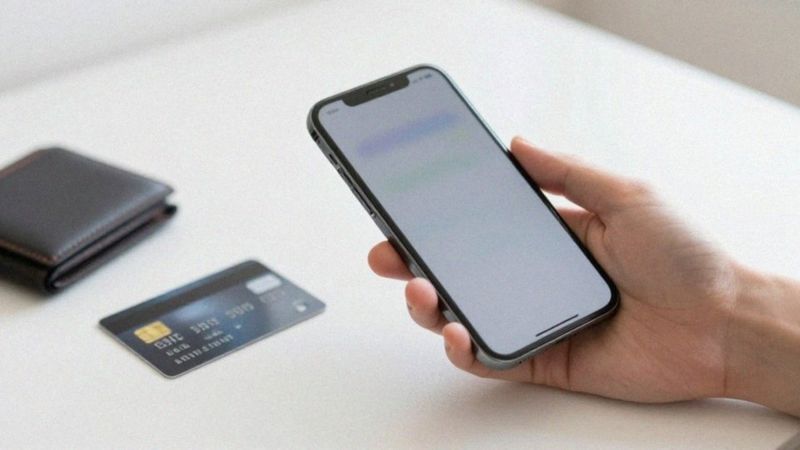
Ustaw mocny kod blokady — przynajmniej 6 cyfr lub kod alfanumeryczny — i włącz dwuskładnikowe uwierzytelnianie dla Apple ID. To podstawowe zabezpieczenia, które znacząco utrudniają nieautoryzowane płatności i dostęp do konta. Aktywuj też „Znajdź mój iPhone” oraz usługi lokalizacji, dzięki czemu w razie zgubienia lub kradzieży będziesz mógł zdalnie zablokować lub wymazać urządzenie.
Regularnie aktualizuj iOS — poprawki często łatają luki, z których mogłyby skorzystać osoby trzecie. Wyłącz szybki dostęp do Portfela z ekranu blokady (Ustawienia > Wallet i Apple Pay > Double‑Click Side Button), żeby uniemożliwić dokonywanie płatności bez wcześniejszej autoryzacji.
Zarządzaj kartami w Wallet:
- usuń nieużywane,
- ustaw jedną jako domyślną.
Monitoruj saldo i historię transakcji w aplikacji bankowej oraz włącz powiadomienia o płatnościach — SMS, e‑mail lub push. Dzięki temu natychmiast dowiesz się o podejrzanych operacjach i szybciej zareagujesz.
Wykorzystuj biometrię (Face ID lub Touch ID) do autoryzacji i dbaj o jej poprawne działanie — dobre oświetlenie dla Face ID i regularna kontrola zapisanych odcisków palców pomagają uniknąć problemów. Nigdy nie udostępniaj kodów weryfikacyjnych ani innych danych autoryzacyjnych; traktuj kody SMS i powiadomienia push jako poufne.
W razie podejrzenia oszustwa skontaktuj się z bankiem — może tymczasowo zablokować kartę lub wydać nowy token, ograniczając szkody. Ogranicz także uprawnienia aplikacji: cofać dostęp do Walleta i lokalizacji tym programom, które tego nie potrzebują — mniej zezwoleń to mniejsze ryzyko wycieku danych.
Regularnie sprawdzaj listę zaufanych urządzeń w Apple ID i usuwaj te, których już nie używasz; kontrola sprzętu zwiększa bezpieczeństwo konta. Pamiętaj też, że Apple stosuje tokenizację i przechowuje jedynie unikalny identyfikator urządzenia zamiast pełnego numeru karty, co dodatkowo zmniejsza ryzyko ujawnienia danych.

Co zrobić po utracie iPhone'a lub zablokowaniu karty?
Natychmiast włącz Tryb Utracony w aplikacji Znajdź mój iPhone, aby zablokować urządzenie — to uniemożliwi korzystanie z Apple Pay i pozwoli wyświetlić wiadomość z numerem kontaktowym. Możesz to zrobić przez iCloud.com/find albo używając aplikacji Znajdź na innym urządzeniu; wprowadź tam krótką instrukcję i numer telefonu, a jeśli lokalizacja była włączona, sprawdź ostatnio znane położenie sprzętu.
Gdy podejrzewasz kradzież, rozważ zdalne wymazanie — usunie ono wszystkie dane i skasuje karty z cyfrowego portfela. Równocześnie skontaktuj się jak najszybciej z bankiem, by zgłosić zablokowanie karty; większość banków potrafi dezaktywować związane tokeny, zablokować płatności i wydać nową kartę. Wiele instytucji umożliwia zablokowanie karty przez:
- aplikację mobilną,
- infolinię.
Zgłoś też wszystkie nieautoryzowane transakcje, podając daty i kwoty — bank może zażądać dodatkowej weryfikacji w oddziale lub dokumentu tożsamości przed wystawieniem nowej karty lub przywróceniem tokenów. Po odzyskaniu telefonu lub otrzymaniu nowej karty dodaj ją ponownie do Wallet i przejdź proces weryfikacji bankowej, aby wznowić płatności.
Sprawdź historię operacji i limity transakcji; jeśli masz podejrzenie oszustwa, złóż reklamację i poproś o zablokowanie kolejnych prób płatności. Dodatkowo usuń powiązane karty z innych urządzeń albo poproś bank o dezaktywację tokenów na tych urządzeniach — to zwiększy bezpieczeństwo kont i zmniejszy ryzyko dalszych transakcji.